2. 로컬 LLM, 왜 지금 다시 봐야 하는가 - https://likebnb.tistory.com/189로 이어집니다.
최근 로컬 LLM과 AI 에이전트 도구들이 빠르게 등장하고 있는데, 그중 OpenClaw는 로컬 환경에서 실행할 수 있는 AI 에이전트 런타임입니다. 이 글에서는 Ollama와 OpenClaw를 이용해 Mac 환경에서 로컬 AI 에이전트를 설치하고 실행하는 방법을 정리합니다.
0. 어떤 이를 위한 글인가
리눅스(유닉스 포함)의 기본 명령에 익숙하고 ChatGPT를 잘 부릴 줄 알며 자동화에 관심이 많은 엔지니어나 개발자인데 OpenClaw를 처음 접하는 분들을 위한 글입니다. 맥북프로 M시리즈에 설치된 macOS 26.3을 기준으로 로컬 LLM을 활용한 AI 에이전트의 핵심 기능을 빠르게 체험해 보도록 하겠습니다.
1. OpenClaw 개념
1) OpenClaw란 무엇인가
OpenClaw는 LLM을 기반으로 동작하는 AI 에이전트 실행 플랫폼입니다. 사용자가 메시지로 요청을 보내면 시스템이 이를 해석하고 필요한 도구를 실행한 뒤 결과를 정리해 다시 사용자에게 보고합니다. 이 과정은 단순한 대화가 아니라 다음과 같은 작업 실행 루프로 이루어집니다.
요청 이해 → 작업 계획 → 도구 실행 → 결과 정리 → 사용자 보고
이러한 과정을 자동화하고 예약 실행할 수도 있습니다. 즉 OpenClaw는 단순한 챗봇이 아니라 컴퓨터 환경에서 작업을 수행하는 AI 에이전트 런타임이라고 볼 수 있습니다.
2) AI 에이전트
AI 에이전트는 사용자를 대신해 작업을 수행하는 소프트웨어 대리자입니다. 에이전트는 다음과 같은 일을 수행할 수 있습니다.
- 파일 탐색 및 처리
- 쉘 명령 실행
- 외부 서비스 호출
- 데이터 가공 및 분석
- 결과 요약 및 보고
이러한 작업은 LLM을 통해 사용자 요청을 - 맥락에 따라 - 이해하고 실행됩니다.
3) OpenClaw 구성 요소
OpenClaw는 Gateway 중심구조로 동작합니다.
User
 ↓
Channels
 ↓
Gateway
 ├ Agents
 ├ Skills
 └ Hooks
 ↓
LLM Provider
 ↓
Ollama
각 구성 요소의 역할은 다음과 같습니다.
gateway
OpenClaw의 중심 컴포넌트입니다.
- 사용자 메시지 라우팅
- 세션 관리
- 도구 실행
- 에이전트 실행 관리
모든 요청은 Gateway를 통해 처리됩니다
LLM provider
LLM 모델과 통신하는 인터페이스입니다.
- 로컬 LLM (Ollama 등)
- 클라우드 LLM (OpenAI 등)
모델은 사용자 요청을 이해하고 실행 결과를 자연어로 정리하는 역할을 합니다.
channels
사용자와 에이전트를 연결하는 인터페이스입니다.
예를 들면
- Web UI
- Terminal
- Slack
- Discord
- Telegram
등 다양한 메신저를 연결할 수 있습니다.
skills
확장 가능한 기능 모듈입니다.
예를 들면
- 파일 시스템 접근
- 웹 검색
- API 호출
- 데이터 처리
커뮤니티에서 다양한 스킬이 공개되고 있습니다.
hooks
이벤트 기반 자동화 스크립트입니다.
예를 들어
- 에이전트 시작 시 실행
- 명령 실행 로그 기록
- 세션 메모리 관리
등의 작업을 자동화할 수 있습니다.
agents
에이전트의 성격과 행동 규칙을 정의합니다.
예를 들어
- 어떤 모델을 사용할지
- 어떤 스킬을 사용할 수 있는지
- 어떤 작업을 수행할 수 있는지
등이 정의됩니다.
4) 거버넌스
AI 에이전트는 운영체제 쉘에서 명령을 실행하고 다양한 애플리케이션과 데이터를 접근할 수 있습니다.
따라서 다음과 같은 거버넌스가 중요합니다.
- 개인정보 보호
- 데이터 접근 통제
- 실행 권한 관리
- 로그 및 감사
AI 에이전트를 안전하게 운영하기 위해서는 정책과 통제 구조가 반드시 필요합니다.
2. OpenClaw 설치
1) OpenClaw CLI 설치
OpenClaw CLI는 Node.js 기반 도구이기 때문에 npm을 통해 설치합니다.
node 설치
mkdir -p ~/DevTools
cd ~/DevTools
tar zxvf node-v24.14.0-darwin-arm64.tar.gz
mv node-v24.14.0-darwin-arm64 node-v24.14.0
ln -s node-v24.14.0 node
💡M 시리즈 Mac 사용자는 반드시 darwin-arm64 아키텍처 바이너리를 사용해야 합니다.
환경 변수 설정
export NODE_HOME=/Users/본인계정홈/DevTools/node
export PATH=$NODE_HOME/bin:$PATH
설치 확인
node -vOpenClaw 설치
npm install -g openclaw@latest설치 확인
openclaw -V💡opneclaw 쉘을 삭제해야 할 경우 npm rm -g openclaw
💡openclaw의 설정, 데이터를 삭제하려면 rm -rf ~/.openclaw
2) LLM 프레임워크와 모델 설치
로컬 LLM 실행을 위해 Ollama 프레임워크를 사용합니다.
ollama 설치
curl -fsSL <https://ollama.com/install.sh> | sh설치 확인
ollama -v모델 설치
ollama pull freehuntx/qwen3-coder:8b💡ollama 앱의 삭제는 rm -rf /Application/Ollama.app
💡ollama의 설정, 모델 및 데이터를 삭제하려면 rm -rf ~/.ollama
필요 시 Ollama 실행
open /Applications/Ollama.app💡Ollama 설정에서 "Cloud", "Auto-download updates"를 비활성화하는 것을 권장합니다.
3) 게이트웨이 구성
게이트웨이 구성 및 데몬 설치
openclaw onboard --install-daemon설정 과정에서 다음 옵션을 선택합니다.
Onboarding mode: QuickStart
Model/Auth Provider: Skip for now
Filter models by provider: ollama
Default model: ollama/freehuntx/qwen3-coder:8b
Channel: Skip for now
Search provider: Skip for now
Configure skills: No
Enable hooks:
 - boot-md
 - bootstrap-extra-files
 - command-logger
 - session-memory
💡게이트웨이가 설치되면 Node.js Foundation이 백그라운드에서 실행됨
Gateway 재시작
openclaw gateway restart상태 확인
openclaw status웹 대시보드 실행
openclaw dashboard4) 오류 해결
다음 오류가 발생할 수 있습니다.
Agent failed before reply: No API key found for provider "ollama"이 경우 모델 provider를 직접 설정해야 합니다.
# ollama provider 추가
cat ~/.openclaw/openclaw.json | jq '
   .models.providers.ollama = {
      "baseUrl": "<http://127.0.0.1:11434>",
      "api": "ollama",
      "apiKey": "ollama-local",
      "models": [
        {
          "id": "freehuntx/qwen3-coder:8b",
          "name": "freehuntx/qwen3-coder:8b",
          "reasoning": false,
          "input": [
            "text"
          ],
          "cost": {
            "input": 0,
            "output": 0,
            "cacheRead": 0,
            "cacheWrite": 0
          },
          "contextWindow": 131072,
          "maxTokens": 8192
        }
      ]
    }
' > /tmp/openclaw_new.json && \
mv /tmp/openclaw_new.json ~/.openclaw/openclaw.json

# 기본 모델 지정
openclaw models set ollama/freehuntx/qwen3-coder:8b

# 모델 설정 확인
openclaw models status

# 게이트웨이 재시작
openclaw gateway restart
💡OpenClaw 에이전트는 긴 시스템 프롬프트와 도구 정의를 사용하기 때문에 64K 이상의 컨텍스트 윈도우 모델을 사용하는 것이 권장됩니다. 위 스크립트에선 128K로 지정했습니다.
3. OpenClaw 사용
1) Web UI vs Terminal UI
OpenClaw는 에이전트와 상호작용하기 위한 여러 인터페이스를 제공합니다. 대표적으로 다음 두 가지 방법을 사용할 수 있습니다. 물론 메신저를 이용하는 방법도 있지만 이 글에선 생략합니다.
웹 UI
openclaw dashboard웹 브라우저에서 에이전트와 대화할 수 있는 인터페이스가 열립니다. 설정 확인이나 로그 확인에도 편리합니다.
터미널 UI
터미널에서 직접 에이전트와 대화할 수도 있습니다.
openclaw chat개발자 입장에서는 터미널 환경이 더 빠르고 편리한 경우가 많습니다.
2) 간단한 일 시켜보기
예를 들어 에이전트에게 다음과 같은 요청을 할 수 있습니다.
디스크를 얼마나 쓰고 있는지 주요 파티션별로 정리해서 보여줘
또는
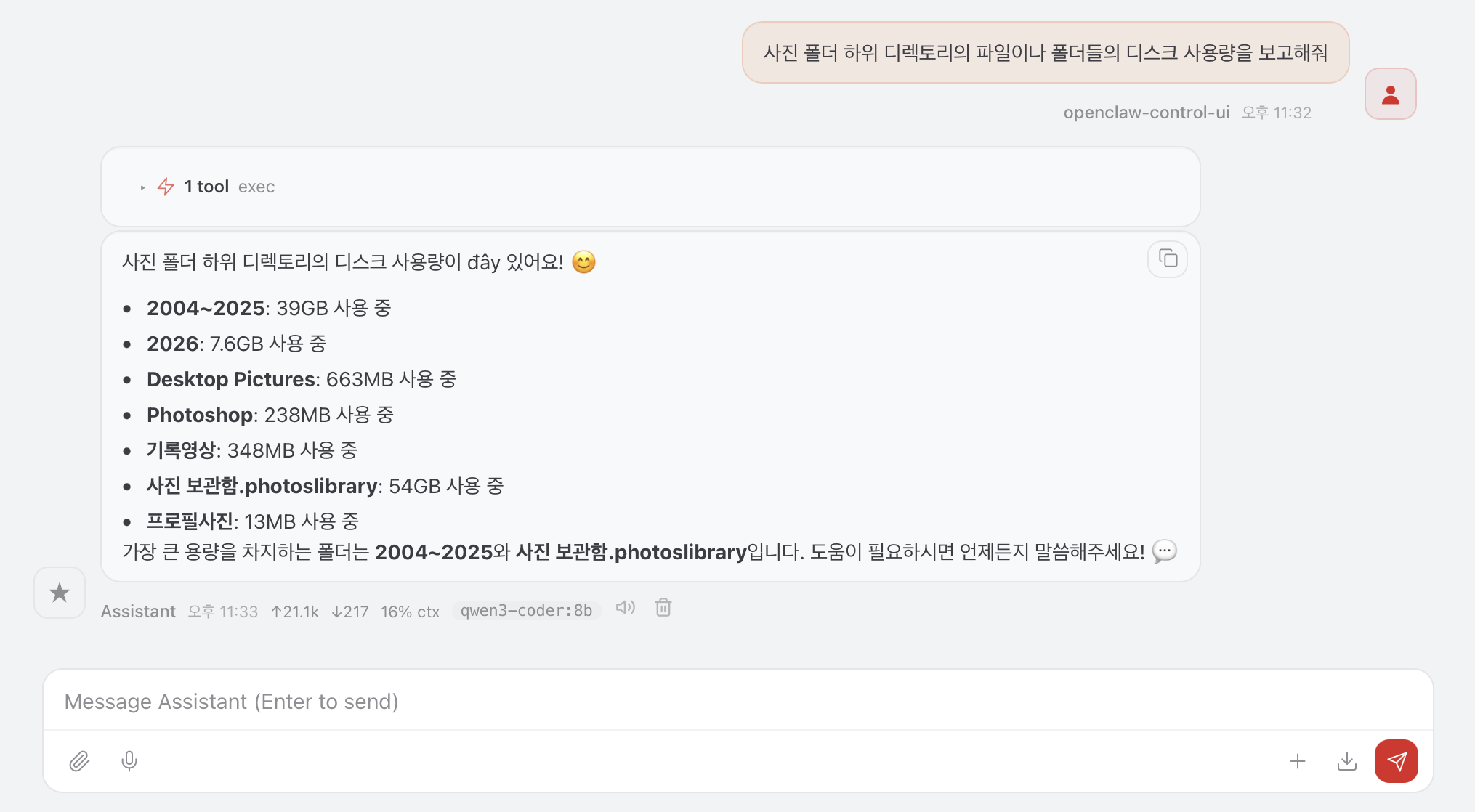
내 사진 폴더의 디스크 사용량을 하위 1단계 폴더 수준에서 정리해서 보여줘
에이전트는 요청을 해석한 뒤 필요한 쉘 명령을 실행하고 결과를 요약해 사용자에게 전달합니다. 이처럼 OpenClaw는 단순한 대화형 AI가 아니라 로컬 환경에서 작업을 수행하는 자동화 에이전트로 활용할 수 있습니다.
4. 마무리 그리고 다음 작업
OpenClaw는 LLM을 기반으로 동작하는 AI 에이전트 실행 환경입니다.
로컬 LLM과 결합하면 개인 컴퓨터에서도 다음과 같은 자동화를 구현할 수 있습니다.
- 파일 처리 자동화
- 로그 분석
- 시스템 관리 작업
- 개인 생산성 도구
이번 글에서는 OpenClaw 설치와 기본 실행 환경 구성까지 살펴보았습니다.
다음 글에서는 OpenClaw가 내부적으로 어떻게 동작하는지 아키텍처 관점에서 살펴보겠습니다.
'일하는 중에' 카테고리의 다른 글
| 객체가 사는 법 #2. 계약 - 자유를 줄이고 예측 가능성을 만드는 방식 (0) | 2026.03.17 |
|---|---|
| 객체가 사는 법 #1. 메서드 시그니처 - 계약에 남긴 서명 (0) | 2026.03.16 |
| TypeScript와 TSOA 버전 종속성 (0) | 2024.09.26 |
| TypeScript, Unit Test를 위한 환경 만들기 (5) | 2024.09.07 |
| TypeScript, Unit Test 중 코드 커버리지 실패 원인과 해결 (1) | 2024.09.04 |

